macOS ist eines der beliebtesten Betriebssysteme der Welt und verfügt über eine treue Anhängerschaft, die zahlenmäßig nur von Microsoft Windows übertroffen wird. Wenn es um Benutzerfreundlichkeit, Leistung, Zuverlässigkeit und die große Funktionsvielfalt geht, ist macOS möglicherweise sogar unübertroffen. Kein Wunder also, dass es in der Datenbankentwicklung weit verbreitet ist. Zusammen mit Microsoft SQL Server, einem der weltweit führenden proprietären relationalen Datenbankmanagementsysteme (DBMS), bildet es eine leistungsstarke Kombination.
Auf dieser Seite erfahren Sie, wie Sie diese Kombination nutzen können: wie Sie SQL Server 2022 unter macOS mit Docker installieren, eine Verbindung zum Server herstellen und möglichst schnell und einfach mit der Datenbankentwicklung und -verwaltung beginnen.
Installation und Konfiguration von SQL Server auf macOS
Zunächst sollten wir die Voraussetzungen für die Installation aufzählen:
Ein Mac mit macOS 11 Big Sur oder höher
Ein Benutzer mit Administratorrechten
Zugriff auf Terminal
1 - Installation von Docker Desktop
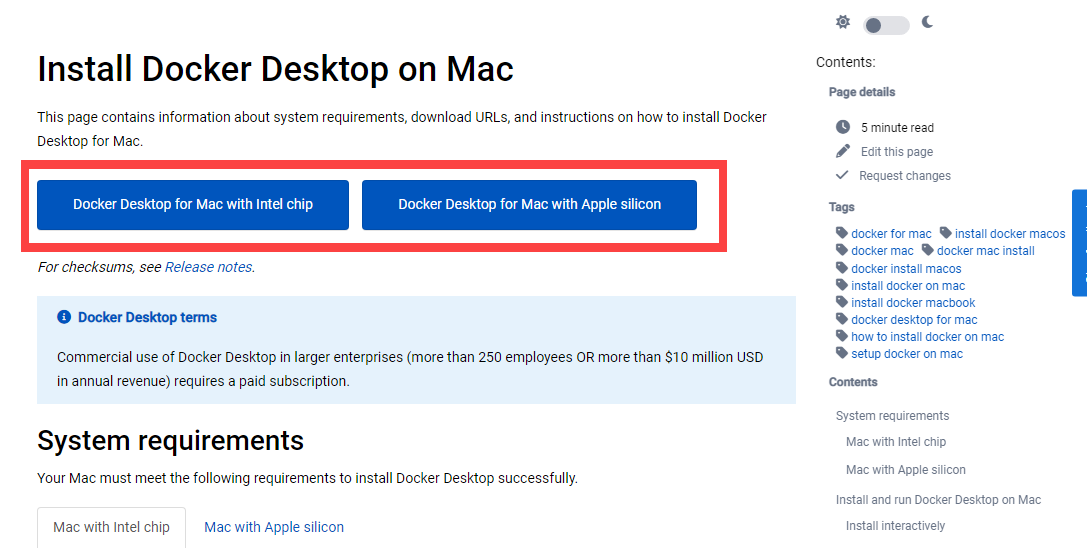
1. Gehen Sie zur offiziellen Download-Seite und laden Sie die Docker Desktop-Datei herunter. Klicken Sie je nachdem, welchen Mac Sie verwenden (entweder mit Intel-Chip oder mit Apple Silicon), auf den jeweiligen Link, um den Download zu starten.
2. Doppelklicken Sie auf die heruntergeladene .dmg-Datei, um die Installation zu starten, und verschieben Sie das Docker-Anwendungssymbol in Ihren Ordner Programme.
Das war's! Jetzt können Sie mit der Installation von SQL Server auf Ihrem Mac beginnen.
2 - Installation von SQL Server 2022
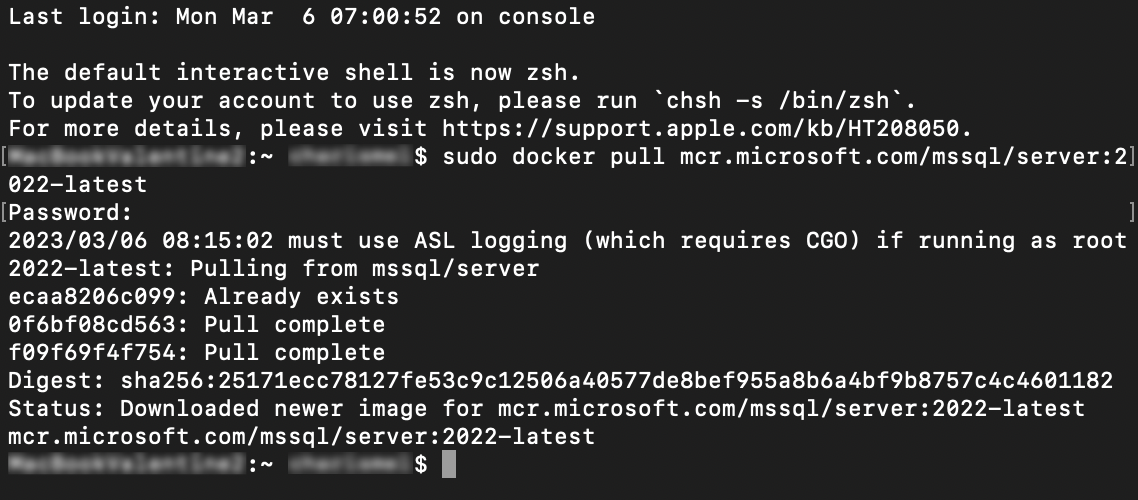
1. Geben Sie den folgenden Befehl im Terminal ein und führen Sie ihn aus.
Wenn das Terminal Sie zur Eingabe des Passworts für Ihren Mac auffordert, geben Sie es ein. Nach dem Download wird eine Ausgabe ähnlich der folgenden angezeigt.
2. Nach dem Abschluss des Downloads geben Sie den folgenden Befehl ein und führen ihn aus.
Dieser Befehl besteht aus den folgenden Parametern:
-d — startet Ihren Docker-Container im Daemon-Modus, sodass dieser im Hintergrund ausgeführt wird, ohne dass Sie das Terminal-Fenster offen halten müssen.
--name — gibt den Namen für Ihren Docker-Container an. In unserem Beispiel ist der Name SQL_Server_Docker.
-e 'ACCEPT_EULA=Y' — bestätigt, dass Sie die Docker-EULA (End User License Agreement) akzeptieren.
-e 'SA_PASSWORD=DB_Password' — legt Ihr Datenbankpasswort fest. In unserem Beispiel ist das Passwort DB_Password.
-p 1433:1433 — ordnet Ihren Docker-Container dem lokalen Port 1433 zu.
-p 1433:1433 — wählt eine Image-Datei aus, die Docker verwenden soll.
Nach Abschluss sollte SQL Server auf Ihrem Mac laufen. Um dies sicherzustellen, können Sie den Status Ihres Docker-Containers mit dem folgenden Befehl überprüfen.
docker ps -a1
Überprüfen Sie nun die Ausgabe. Wenn die Spalte STATUS Up (Läuft) sagt, läuft Ihr Docker-Container ordnungsgemäß. Wenn es Exited (Beendet) sagt, ist etwas schief gelaufen, und Ihr Container läuft nicht.
3 - Verbindung mit SQL Server über Terminal
Um sich von Terminal aus mit Ihrem neu installierten SQL Server zu verbinden, müssen Sie zuerst ein Befehlszeilen-Tool sql-cli installieren, indem Sie den folgenden Befehl ausführen.
sudo npm install -g sql-cli
Dieses Befehlszeilen-Tool ermöglicht Ihnen, Befehle und Abfragen für Ihre SQL Server-Instanz direkt im Terminal auszuführen. Beachten Sie, dass Sie dafür Node.js auf Ihrem Mac installiert haben müssen. Falls Sie Node.js nicht haben, laden Sie es herunter und installieren Sie es. Die Installation von Node.js wird auch npm installieren, das im obigen Befehl verwendet wird.
Sobald sql-cli installiert ist, können Sie sich mit dem folgenden Befehl mit Ihrem SQL Server verbinden.
mssql -u sa -p DB_Password
Dieser Befehl besteht aus folgendem:
-u — gibt den Benutzernamen an, um eine Verbindung zu Ihrer Datenbank herzustellen. In unserem Beispiel verwenden wir den Standard-Benutzernamen sa.
-p — gibt das Datenbankpasswort an. In unserem Fall haben wir DB_Password angegeben, das wir beim Start unseres Docker-Containers festgelegt haben.
Sie erhalten eine ähnliche Meldung wie die folgende.
Connecting to localhost...done
sql-cli version 0.6.2
Enter ".help" for usage hints.
mssql
Dies bedeutet, dass Sie sich erfolgreich mit Ihrem SQL Server verbunden haben.
Installation von dbForge Studio for SQL Server auf einem Mac über CrossOver
Hier wird es wirklich interessant. Schließlich ist die Installation und Konfiguration von SQL Server nur ein Moment – und danach müssen Sie einen geeigneten Satz von Tools finden, die Ihnen bei der Arbeit mit Ihren Datenbanken helfen. Hier kommt dbForge Studio for SQL Server – eine IDE, die so konzipiert ist, dass sie die meisten möglichen Aufgaben im Zusammenhang mit der Entwicklung, Verwaltung und Administration von SQL Server-Datenbanken abdeckt. Fügen Sie hier die intuitive Benutzeroberfläche von Studio hinzu, und Sie haben einen Werkzeugsatz, der Ihre tägliche Datenbankarbeit zu einem Vergnügen macht.
Der einzige mögliche Nachteil von Studio ist, dass es nicht nativ für macOS ist – es erfordert eine zusätzliche Kompatibilitätslösung namens
CodeWeavers CrossOver, die dazu beiträgt, dass es auf Ihrem Mac nahtlos läuft. Aber selbst mit dieser Lösung wird die Installation nicht lange dauern. Schauen wir, wie es gemacht wird.
1 – CrossOver Mac herunterladen
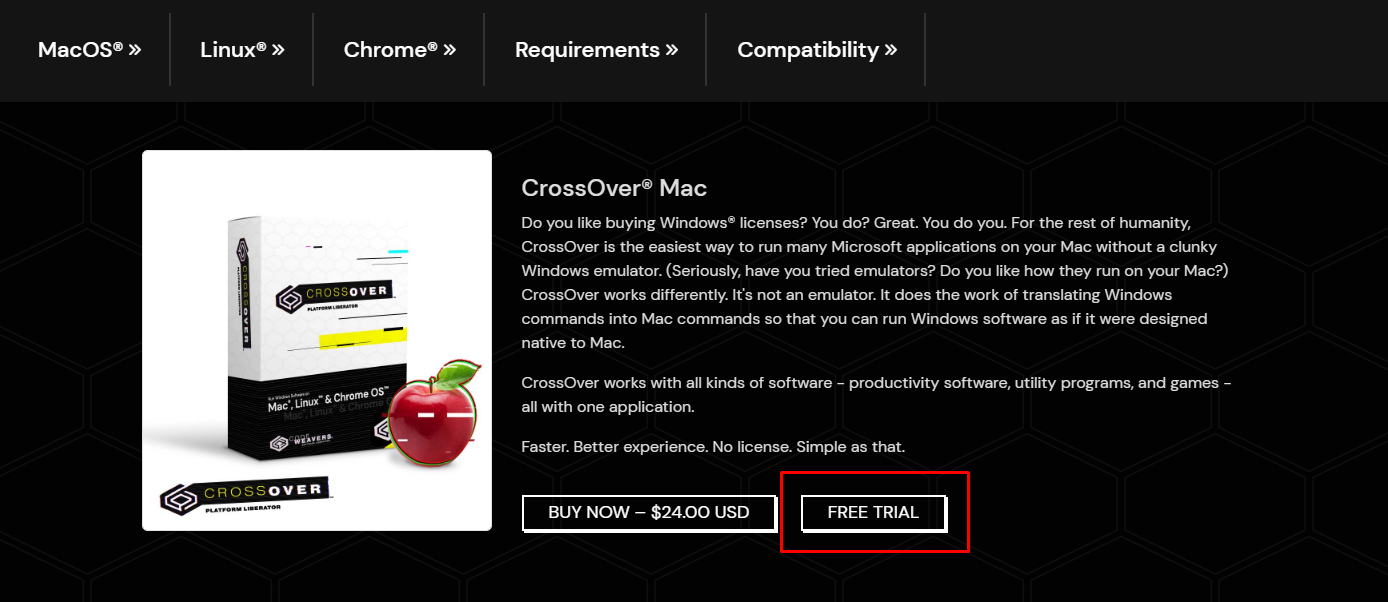
Gehen Sie zur offiziellen Download-Seite und laden Sie das CrossOver Mac-Installationsarchiv herunter. Sie können mit einer von CodeWeavers angebotenen kostenlosen 14-tägigen Testversion beginnen.
2. Installationsdatei extrahieren und öffnen
Extrahieren Sie die Installationsdatei aus dem Archiv. Doppelklicken Sie auf die Datei, klicken Sie auf Öffnen, um sie zu starten, und stimmen Sie dann zu, sie in Ihren Programme-Ordner zu verschieben. Starten Sie CrossOver nach der Installation.
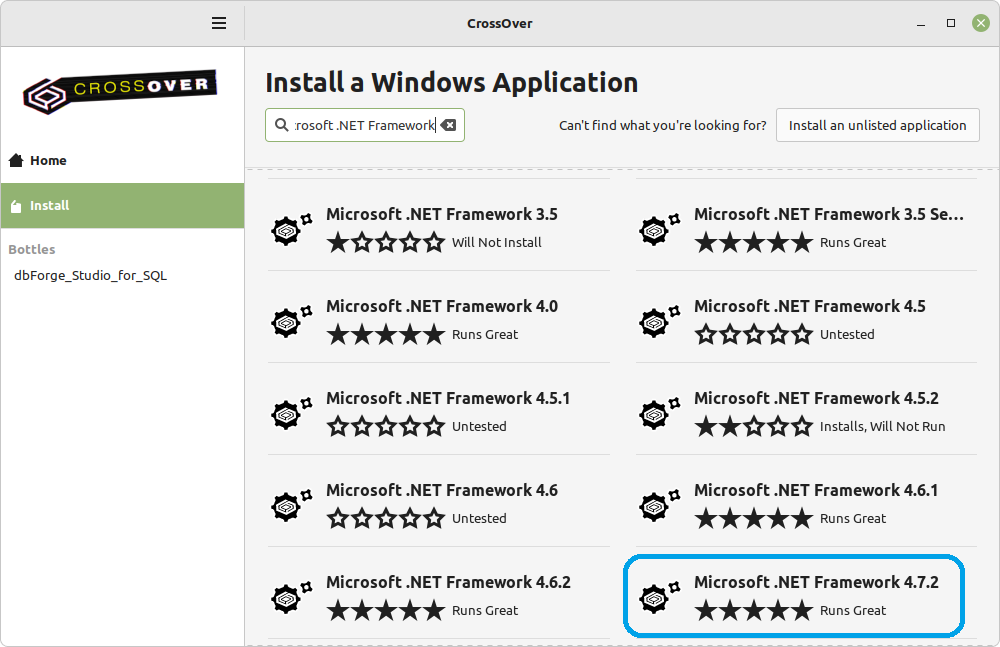
3. .NET Framework 4.7.2 installieren
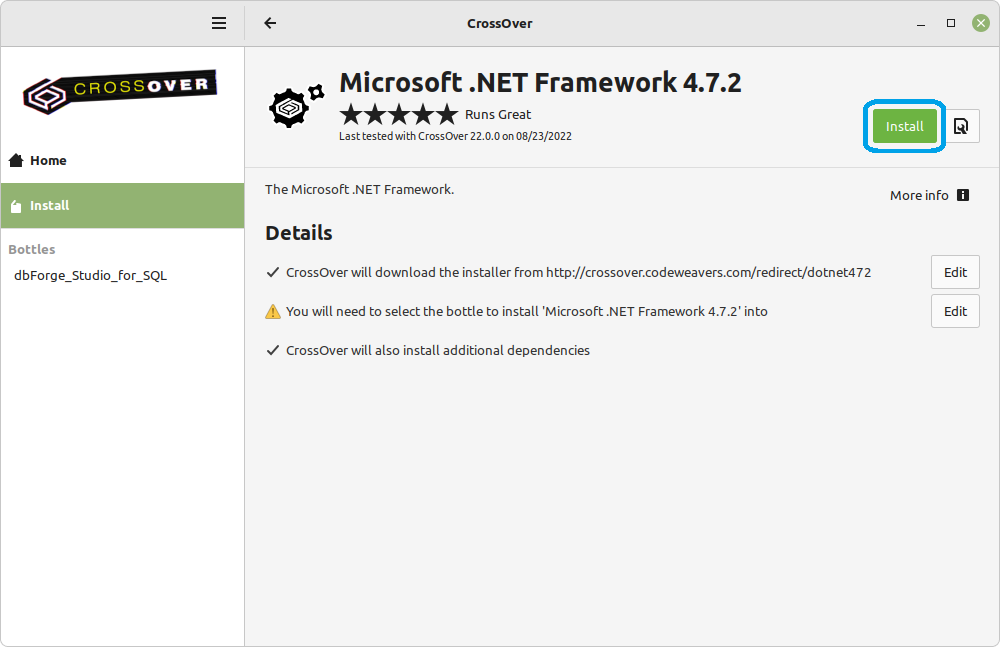
Zunächst müssen Sie die erforderliche Software installieren – nämlich das Paket .NET Framework 4.7.2. Geben Sie "Microsoft .NET Framework 4.7.2" in das Suchfeld ein und klicken Sie dann auf Microsoft .NET Framework 4.7.2 in den Ergebnissen.
Sobald Sie auf der speziellen Seite von .NET Framework 4.7.2 sind, klicken Sie auf Install.
4. Wählen Sie eine Bottle für diese Installation
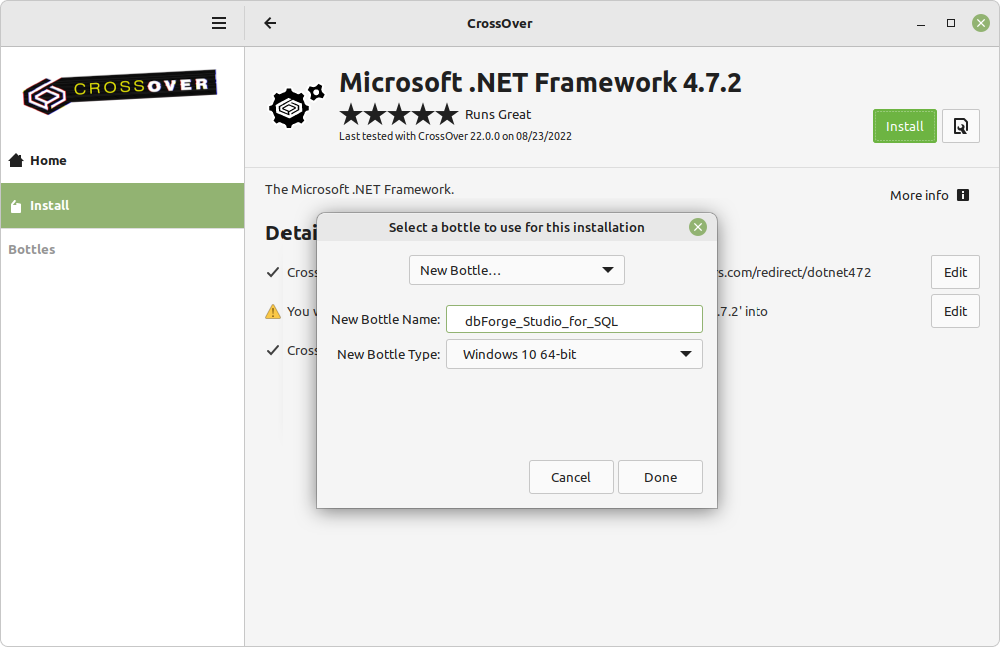
CrossOver fragt Sie, eine Bottle auszuwählen, in der das Paket .NET Framework installiert werden soll. Eine Bottle ist ein Container, in dem eine Anwendung – in unserem Fall dbForge Studio – zusammen mit der Umgebung installiert wird, die sie für die ordnungsgemäße Ausführung benötigt. Klicken Sie dazu auf Select a Bottle, um eine neue Bottle zu erstellen, geben Sie den Namen der Bottle an und stellen Sie sicher, dass der Bottle-Typ auf Windows 10 64-Bit eingestellt ist. Klicken Sie anschließend auf Done.
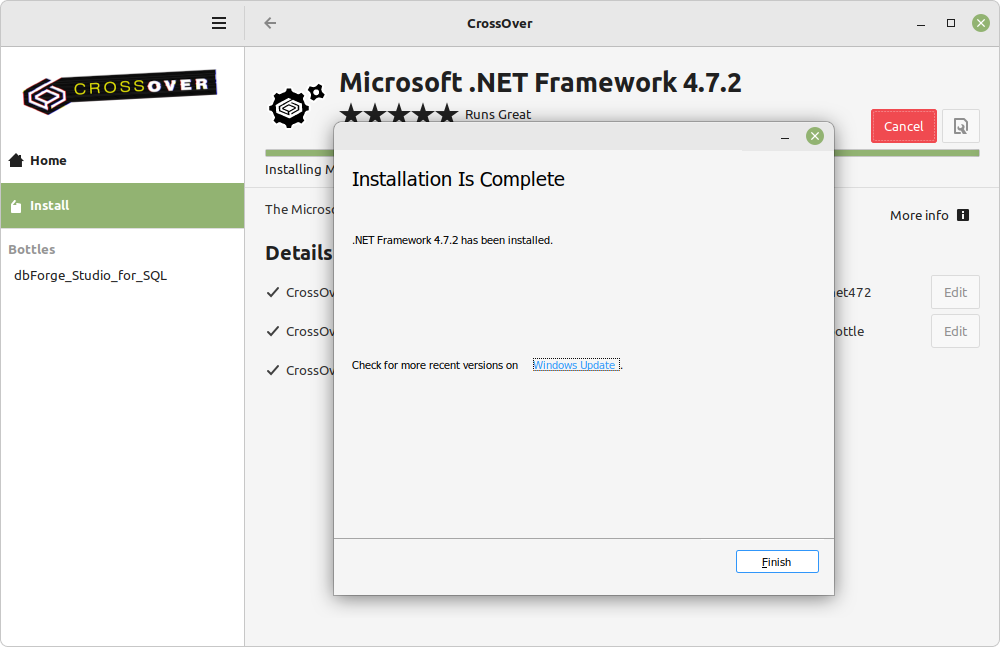
Nach Beginn der Installation des Pakets .NET Framework müssen Sie den Lizenzbedingungen zustimmen und die Bottle-Umgebung wiederholt neu starten, indem Sie auf Restart Now klicken, wenn Sie dazu aufgefordert werden (beachten Sie, dass diese Neustarts Ihren Computer nicht neu starten). Nachdem die letzte Komponente – .NET Framework 4.7.2 – installiert ist, erhalten Sie eine entsprechende Meldung. Jetzt ist die Umgebung in Ihrer Bottle bereit – klicken Sie auf Finish und fahren Sie mit der Installation von dbForge Studio for SQL Server fort.
5. Studio in die Bottle installieren
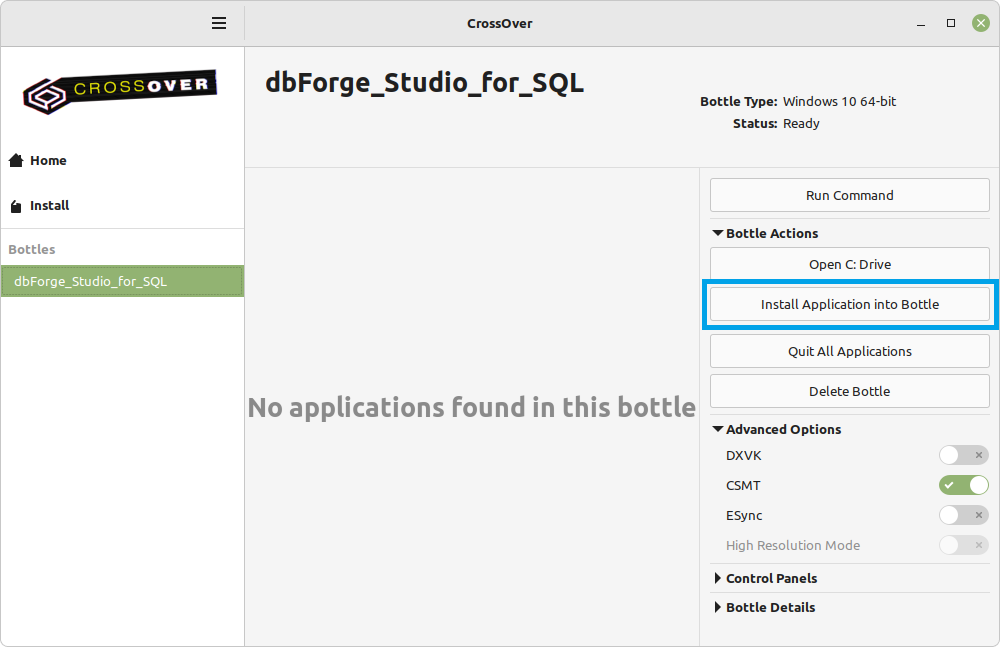
Zunächst müssen Sie die dbForge Studio-Installationsdatei herunterladen und in einem Ordner Ihrer Wahl ablegen. Gehen Sie dann zurück zu CrossOver, suchen Sie die gerade erstellte Bottle und klicken Sie unter Bottle Actions auf Install Application into Bottle.
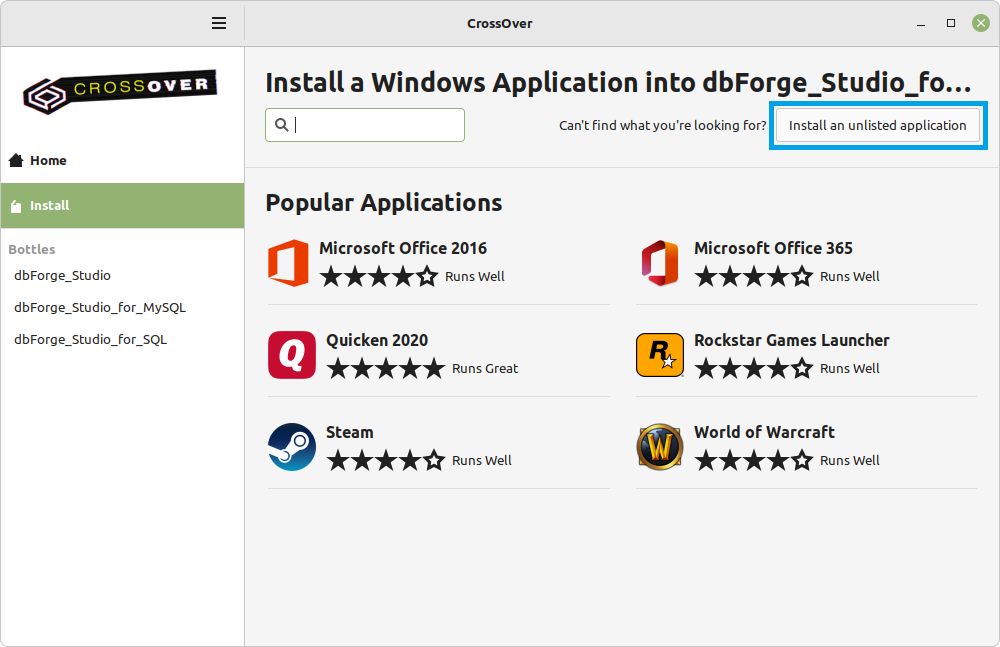
Klicken Sie auf der Seite Install a Windows Application auf Install an unlisted application.
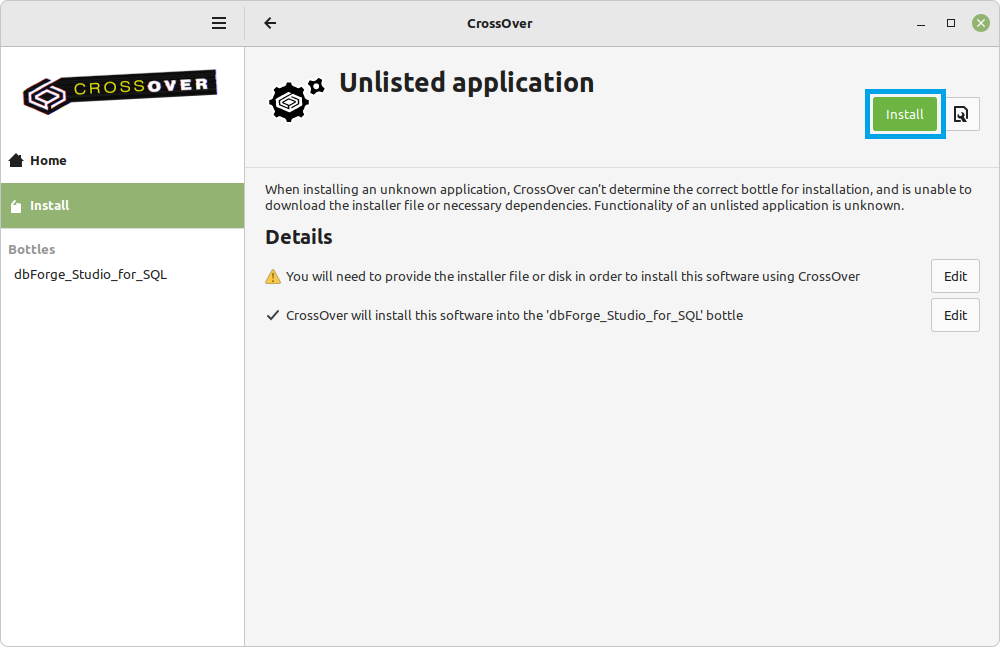
Klicken Sie auf der Seite Unlisted Application auf Install.
5-1. Installationsprogramm auswählen
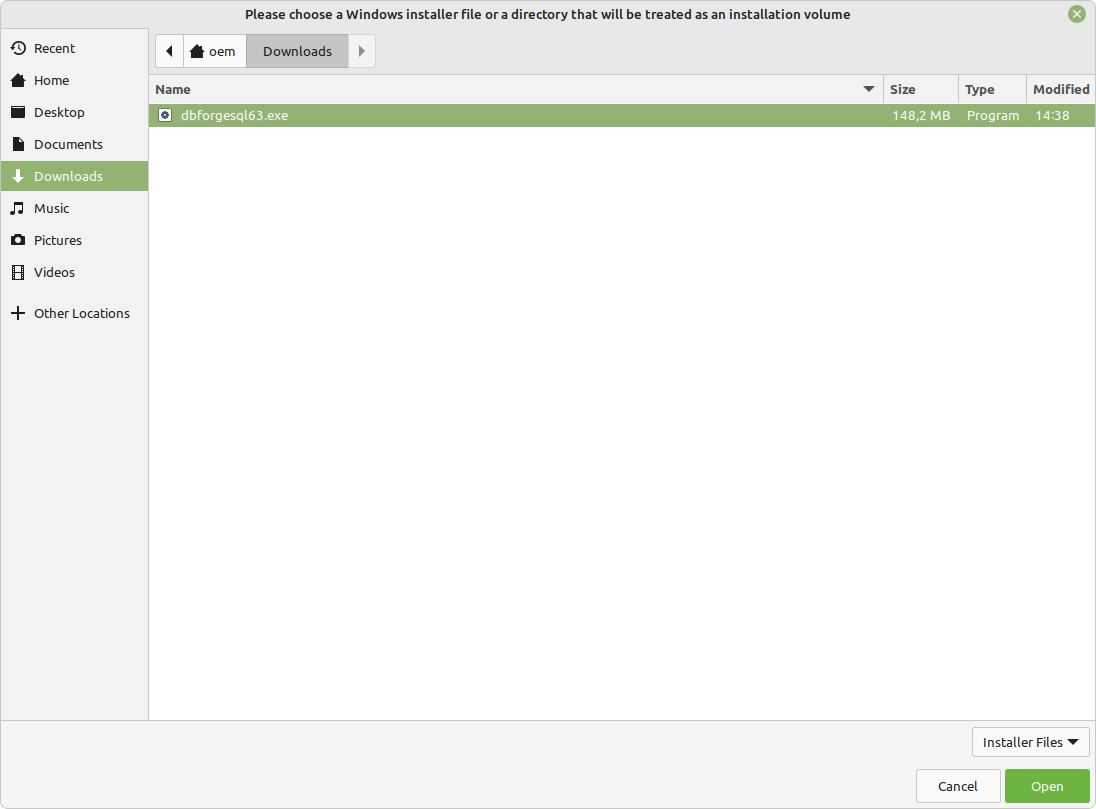
Hier müssen Sie den Speicherort der zuvor heruntergeladenen dbForge Studio-Installationsdatei angeben. Klicken Sie danach auf Open.
5-2. Gehen Sie durch den Installationsassistenten von Studio
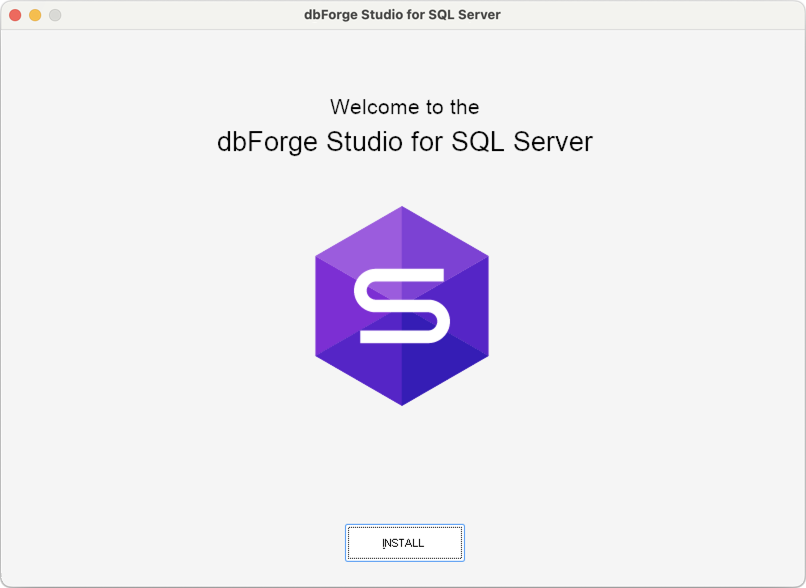
Der Installationsassistent von dbForge Studio wird geöffnet. Klicken Sie auf Install.
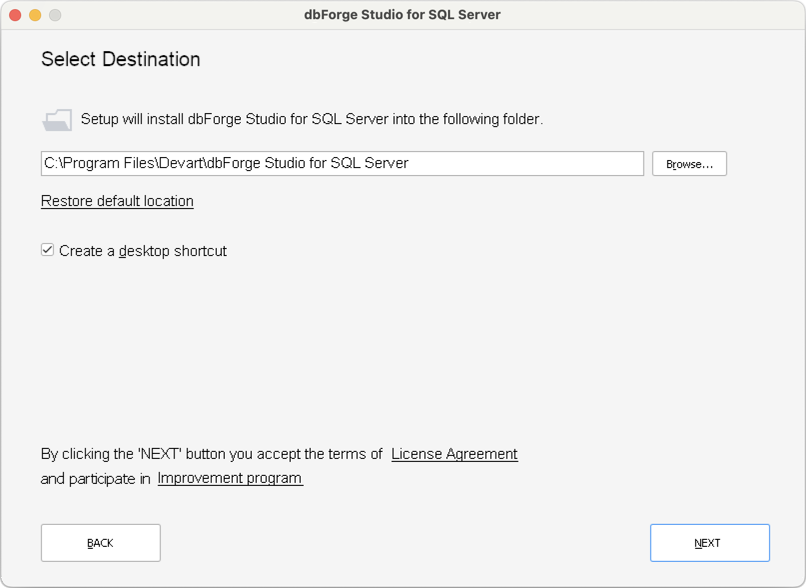
Wählen Sie auf der Seite Select Destination den Ordner aus, in dem Studio installiert werden soll, und klicken Sie auf Next.
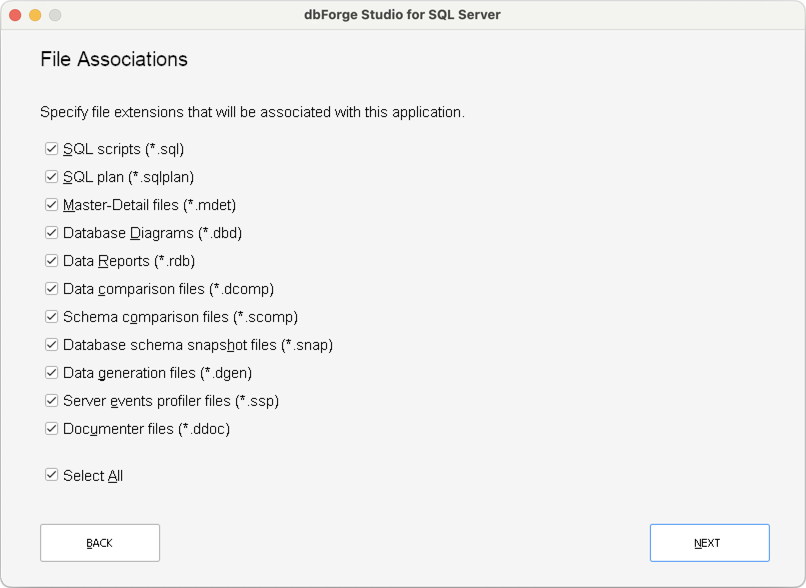
Auf der Seite File Associations können Sie alle ausgewählten Einstellungen unverändert lassen und einfach auf Next klicken.
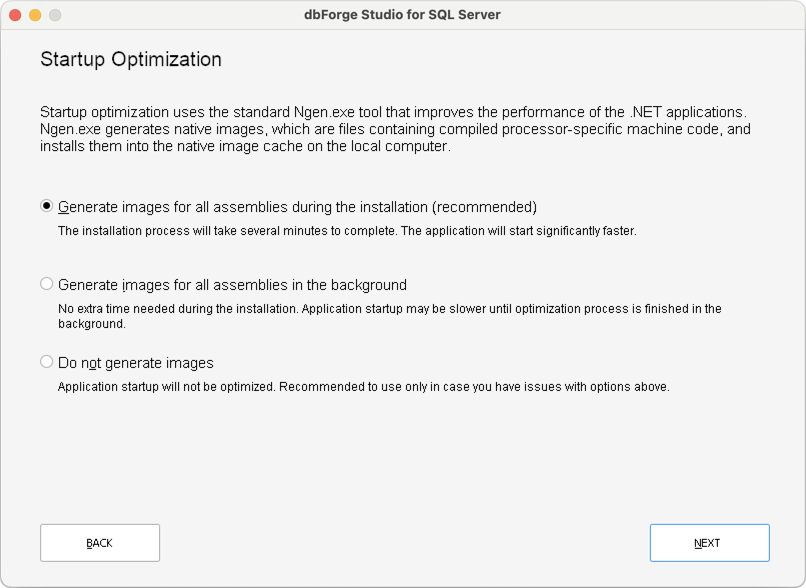
Wählen Sie auf der Seite Startup Optimization die Option aus, die Sie bevorzugen, und klicken Sie auf Next. Beachten Sie, dass die Installation etwas mehr Zeit in Anspruch nimmt, wenn Sie Bilder generieren, aber der Anwendungsstart wird in Zukunft schneller beginnen.
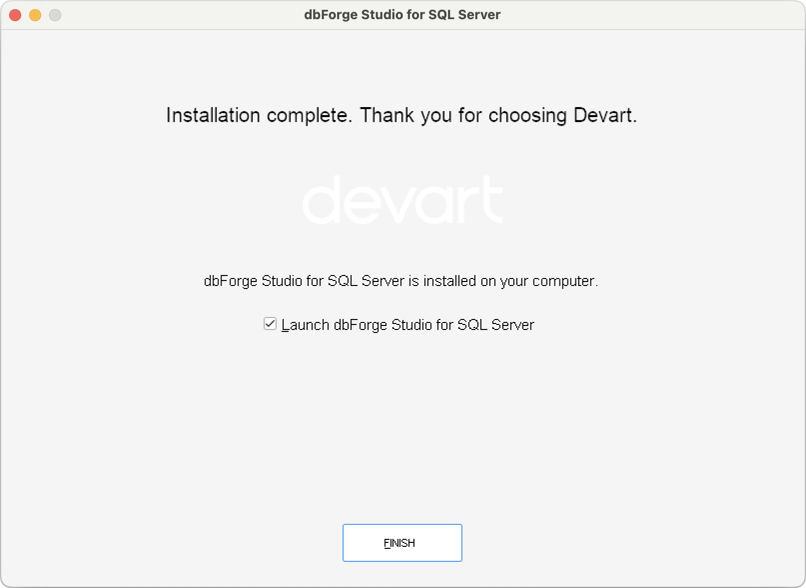
Klicken Sie nach Abschluss der Installation auf Fertig. Beachten Sie, dass das Kontrollkästchen Launch dbForge Studio for SQL Server deaktiviert sein sollte, um CrossOver die ordnungsgemäße Fertigstellung der Installation zu ermöglichen.
6. Aktivieren Sie den Hochauflösungsmodus
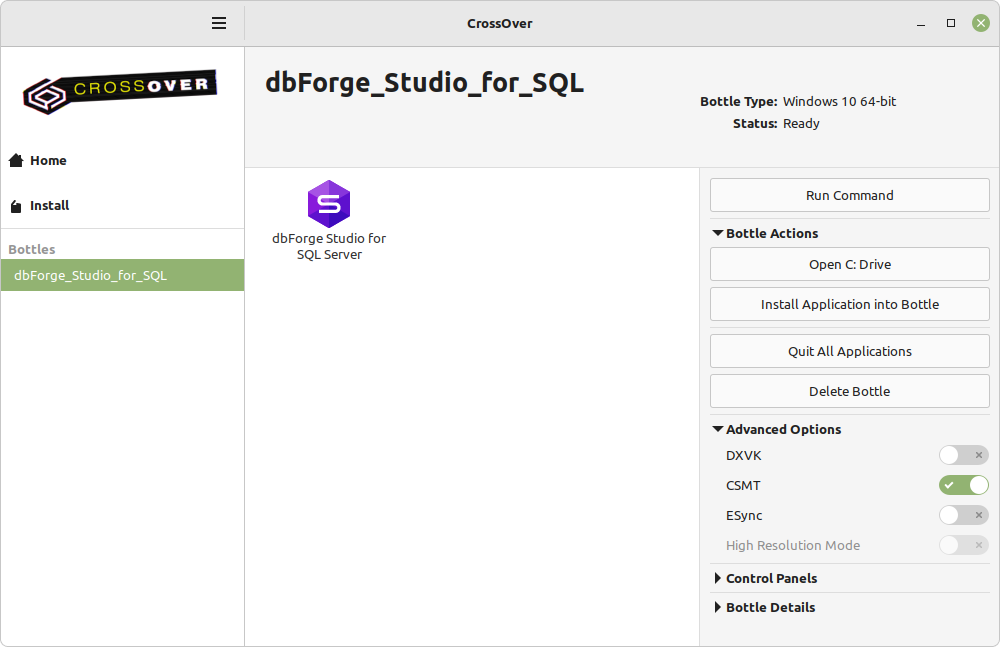
Abschließend informiert Sie CrossOver über den erfolgreichen Abschluss Ihrer Installation, und Sie sehen, dass dbForge Studio in der Bottle angezeigt wird. Wir empfehlen auch, den Hochauflösungsmodus (High Resolution Mode) mit dem entsprechenden Schalter zu aktivieren und die Bottle danach neu zu starten. Dies macht Ihre Erfahrung mit Studio reibungsloser und bequemer.
Videoanleitung: Installation von dbForge Studio for SQL Server auf macOS
Neben dem oben beschriebenen Schritt-für-Schritt-Workflow können Sie unsere Videoanleitung konsultieren, die den Prozess der Installation von dbForge Studio auf macOS im Detail zeigt.
Herstellen einer Remote-Verbindung zu SQL Server
Jetzt, da dbForge Studio installiert und einsatzbereit ist, können Sie eine Verbindung zu Ihrem SQL Server herstellen – das dauert nur wenige Augenblicke.
Note
Um den Remote-Zugriff auf Ihren SQL Server zu aktivieren, muss der Host-Computer unter einer öffentlichen IP-Adresse verbunden sein, die von Ihrem Internetanbieter bereitgestellt werden kann. Wenn Sie eine öffentliche IP-Adresse haben und die Remote-Verbindung immer noch fehlschlägt, müssen Sie möglicherweise die Portweiterleitung von Ihrem Router zum Server einrichten (Die Anweisungen finden Sie in der Anleitung des von Ihnen verwendeten Router-Modells).
1. Starten Sie dbForge Studio in CrossOver
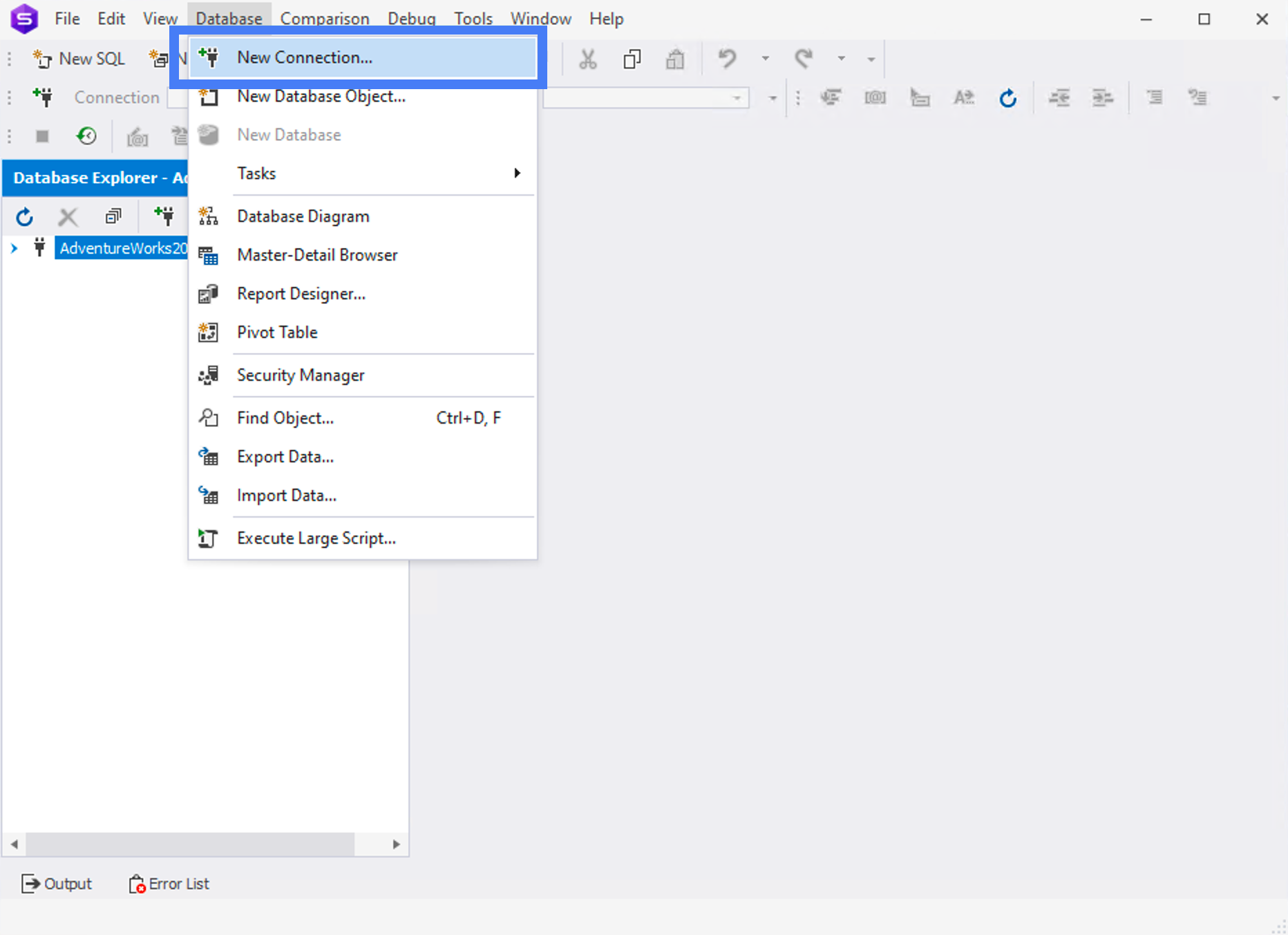
Starten Sie Studio in CrossOver, gehen Sie zum Menü Database und klicken Sie auf New Connection.
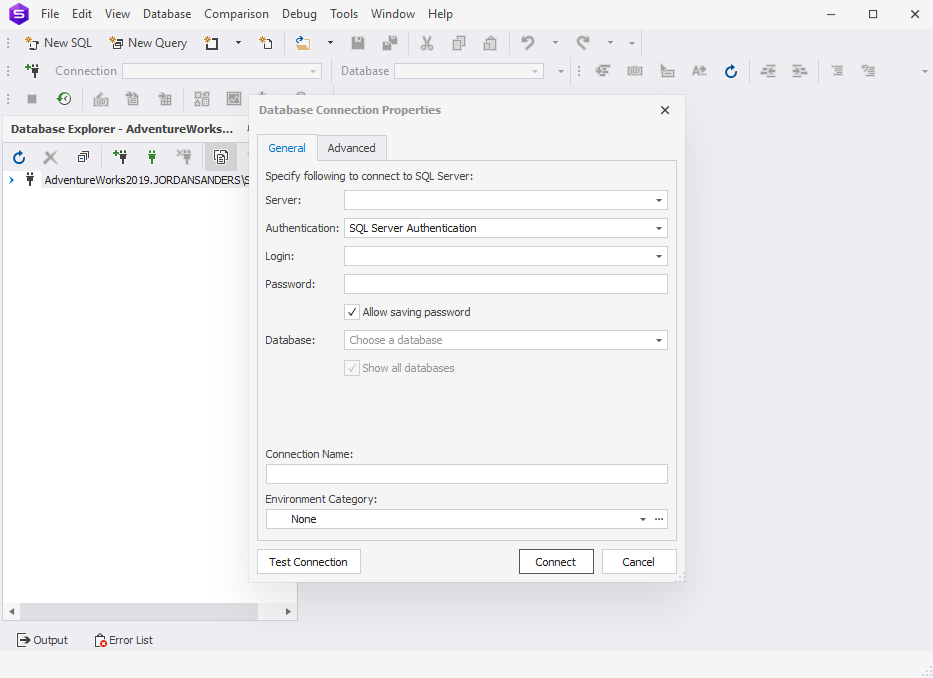
Jetzt müssen Sie nur noch Ihre Verbindungsparameter konfigurieren: Geben Sie den Servernamen, die Authentifizierungsmethode, die Anmeldung, das Passwort und die Datenbank an, mit der Sie arbeiten werden. Optional können Sie auf Test Connection klicken, um zu überprüfen, ob alles in Ordnung ist. Oder Sie klicken einfach auf Connect, und das war's.
Deinstallation von SQL Server unter macOS
Sie können SQL Server von macOS deinstallieren, indem Sie einfach den Docker-Container, der ihn enthält, über Terminal entfernen.
Das folgende Beispiel zeigt, wie Sie den oben erwähnten Container - SQL_Server_Docker - entfernen können.
Bitte beachten Sie, dass das Entfernen eines Containers eine irreversible Operation ist. Sichern Sie Ihre Datenbanken und die darin enthaltenen Daten daher vor der Ausführung dieses Befehls, falls erforderlich.
Fazit
So können Sie die Arbeit mit SQL Server-Datenbanken auf einem Mac von Grund auf einrichten. Entscheidend ist dabei die Wahl eines passenden Werkzeugs, mit dem Sie alle gängigen Aufgaben rund um Ihre Datenbanken und Daten effizient erledigen können. Deshalb laden wir Sie ein, dbForge Studio for SQL Server 30 Tage lang kostenlos zu testen. Entdecken Sie die umfangreichen Funktionen selbst – und steigern Sie Ihre Produktivität und Effizienz vom ersten Tag an deutlich.
dbForge Studio for SQL Server
Das umfassende Werkzeug für Entwicklung, Verwaltung und Wartung von SQL Server-Datenbanken
Kann ich SQL Server nativ auf macOS installieren oder benötige ich eine virtuelle Umgebung?
Am einfachsten lässt sich SQL Server auf macOS derzeit über eine virtuelle Umgebung wie Docker Desktop installieren.
Welche Voraussetzungen gibt es für die Ausführung von SQL Server auf einem Mac?
Ein Mac mit macOS 11 Big Sur oder einer späteren Version
Ein Administratorkonto mit den erforderlichen Berechtigungen
Zugriff auf Terminal
Wie installiere ich SQL Server auf einem Mac mit Docker?
Zuerst müssen Sie die erforderliche Version von Docker Desktop auf Ihrem Mac installieren. Anschließend installieren Sie SQL Server über Terminal in Docker und stellen von dort aus eine Verbindung her. Den Ablauf sowie die benötigten Befehle finden Sie im obigen Leitfaden.
Welche Docker-Einstellungen sind erforderlich, um SQL Server effizient auf macOS auszuführen?
Gehen Sie in Docker Desktop zu Settings > Resources > Advanced. Stellen Sie dort in Resource Allocation sicher, dass Ihr CPU limit auf mindestens 5 eingestellt ist und Ihr Memory limit mindestens 4 GB beträgt. Dies sind die Mindestanforderungen. Wenn diese Einstellungen bereits auf diesem Niveau oder höher liegen, müssen Sie sie nicht anpassen.
Kann ich SQL Server auf einem Mac mit Parallels Desktop installieren?
Ja, das ist möglich. Mit Parallels Desktop können Sie Docker-Container so ausführen, als liefen sie direkt auf Ihrem Mac. So lassen sich virtuelle Maschinen mit vorinstallierter Docker Engine erstellen, auf denen Sie Microsoft SQL Server installieren können.
Kann ich SQL Server Management Studio (SSMS) auf einem Mac verwenden?
SSMS ist nur nativ für Windows verfügbar; und seine Funktionalität kann zwar als ausreichend robust gelten, für Power-User jedoch unter Umständen nicht ausreichen. Wenn Sie einen erweiterten Funktionsumfang sowie eine intuitive, durch Assistenten unterstützte Datenbankverwaltung suchen, können Sie dbForge Studio for SQL Server ausprobieren. Auch dieses ist eine Windows-native Anwendung, kann jedoch mithilfe von Kompatibilitätslösungen wie CrossOver auf macOS sowie auf verschiedenen Linux-Distributionen ausgeführt werden.
Wie deinstalliere ich SQL Server vollständig von einem Mac?
Führen Sie im Terminal einfach die Befehle docker stop und docker rm wie oben beschrieben aus. Der Docker-Container wird dabei zusammen mit dem installierten SQL Server entfernt. Dieser Vorgang kann nicht rückgängig gemacht werden, daher sollten Sie Ihre Datenbanken und Daten vor der Ausführung sichern.